
Registrare i giustificativi
Giustificativi via foto, caricamento o e-mail. E sono subito al posto giusto.
Tre modi adatti alla vita di tutti i giorni: in giro con lo smartphone, in ufficio con il drag & drop oppure automaticamente tramite un indirizzo e-mail dedicato per ogni ditta.
Nel dettaglio
App senza installazione
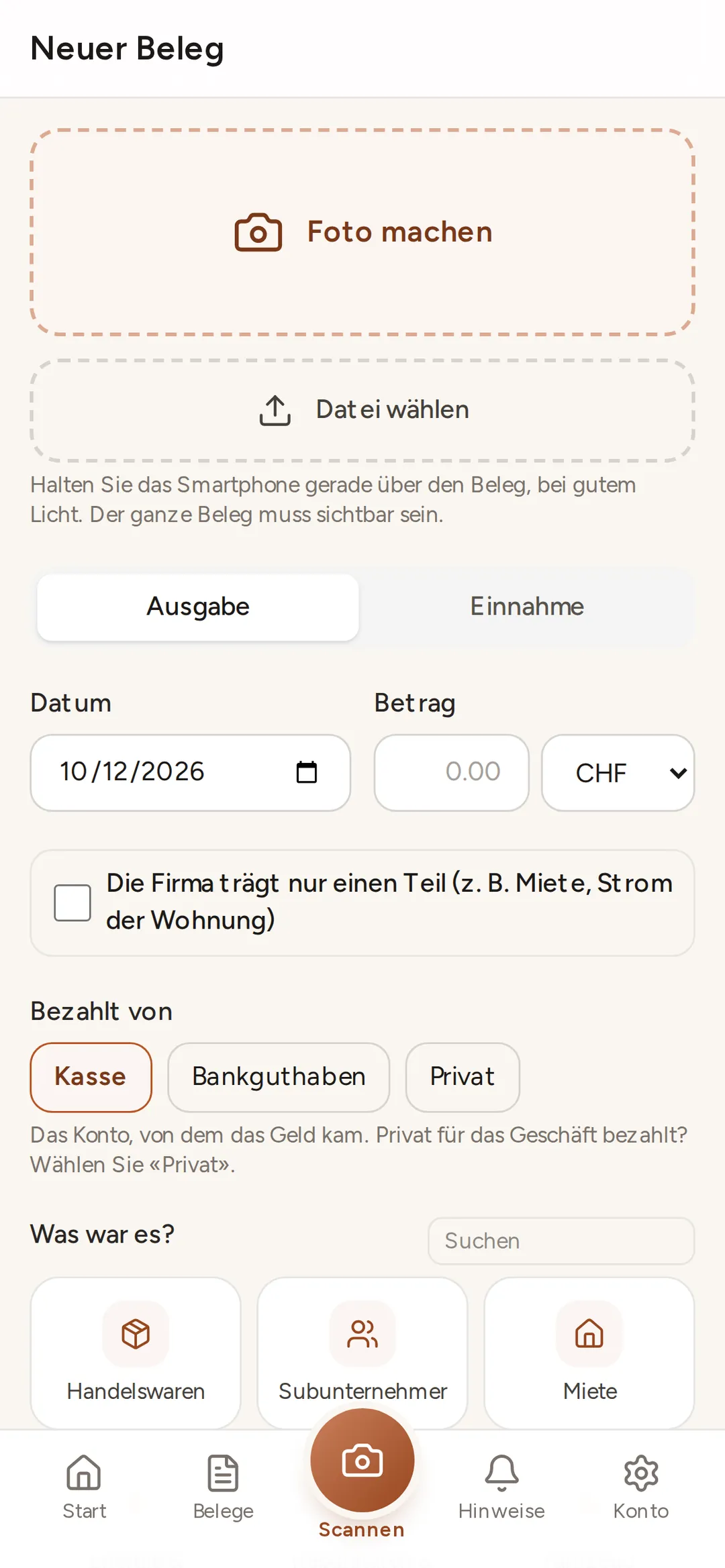
app.buchsnap.ch funziona nel browser di iPhone e Android. Basta aggiungerla alla schermata iniziale e fotografare il giustificativo. Sono accettate anche le foto HEIC dell'iPhone.
Drag & drop
Trascinare PDF, JPG, PNG ed estratti conto nella dashboard cliente, anche molti alla volta. Le immagini diventano automaticamente PDF adatti all'archiviazione.
Indirizzo dedicato per i giustificativi
Ogni ditta riceve un indirizzo come esempio@buchsnap.ch. Ciò che vi arriva viene ripreso con gli allegati. Ideale per i fornitori che inviano le fatture per e-mail.
App Buchsnap
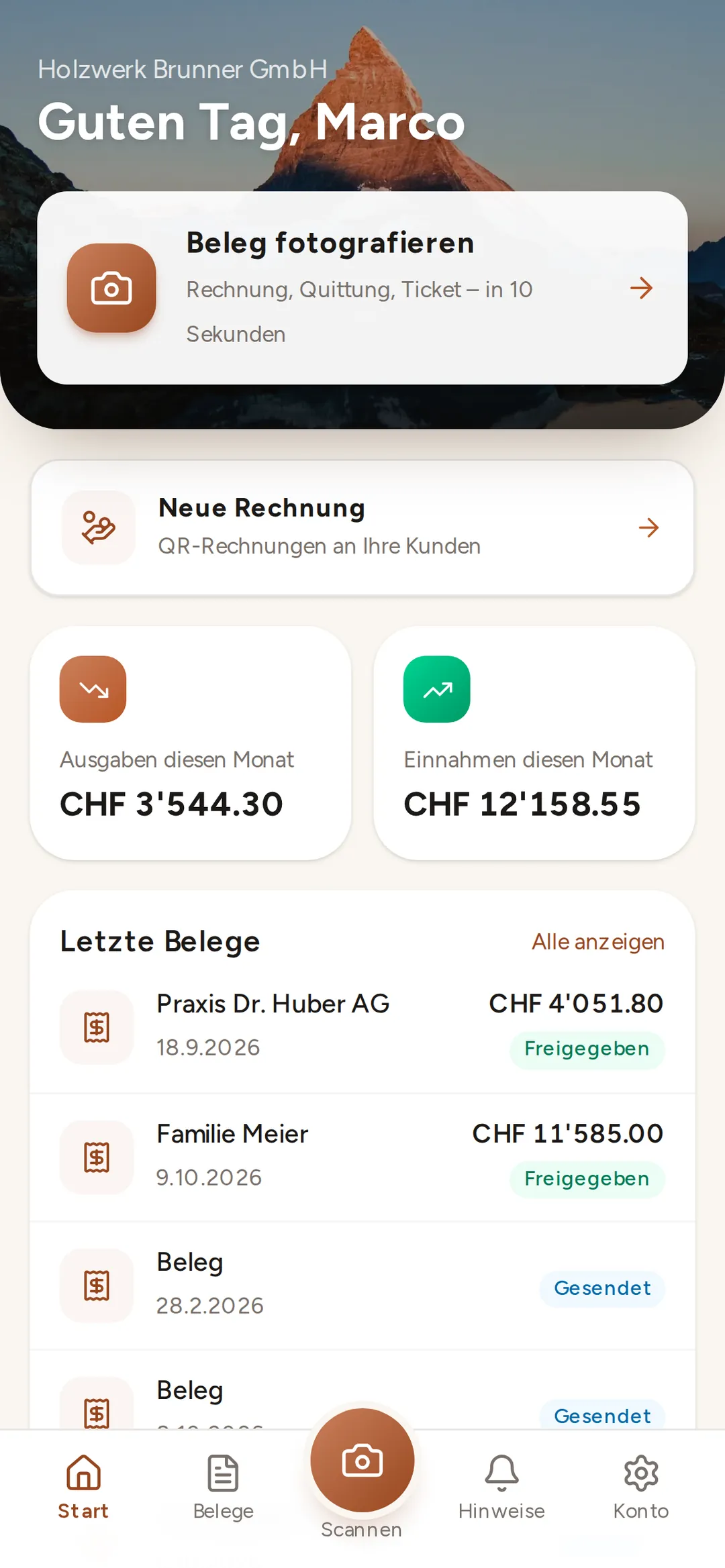
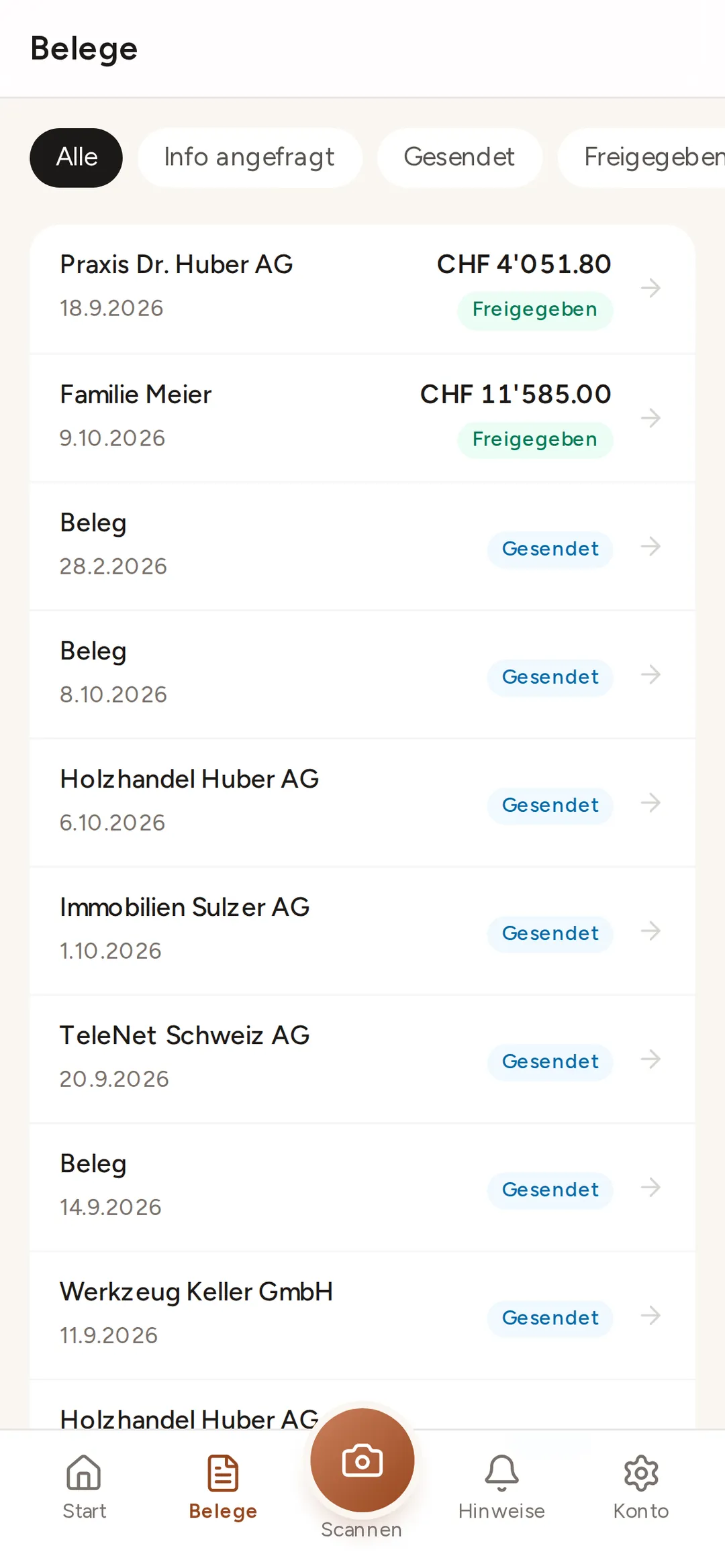
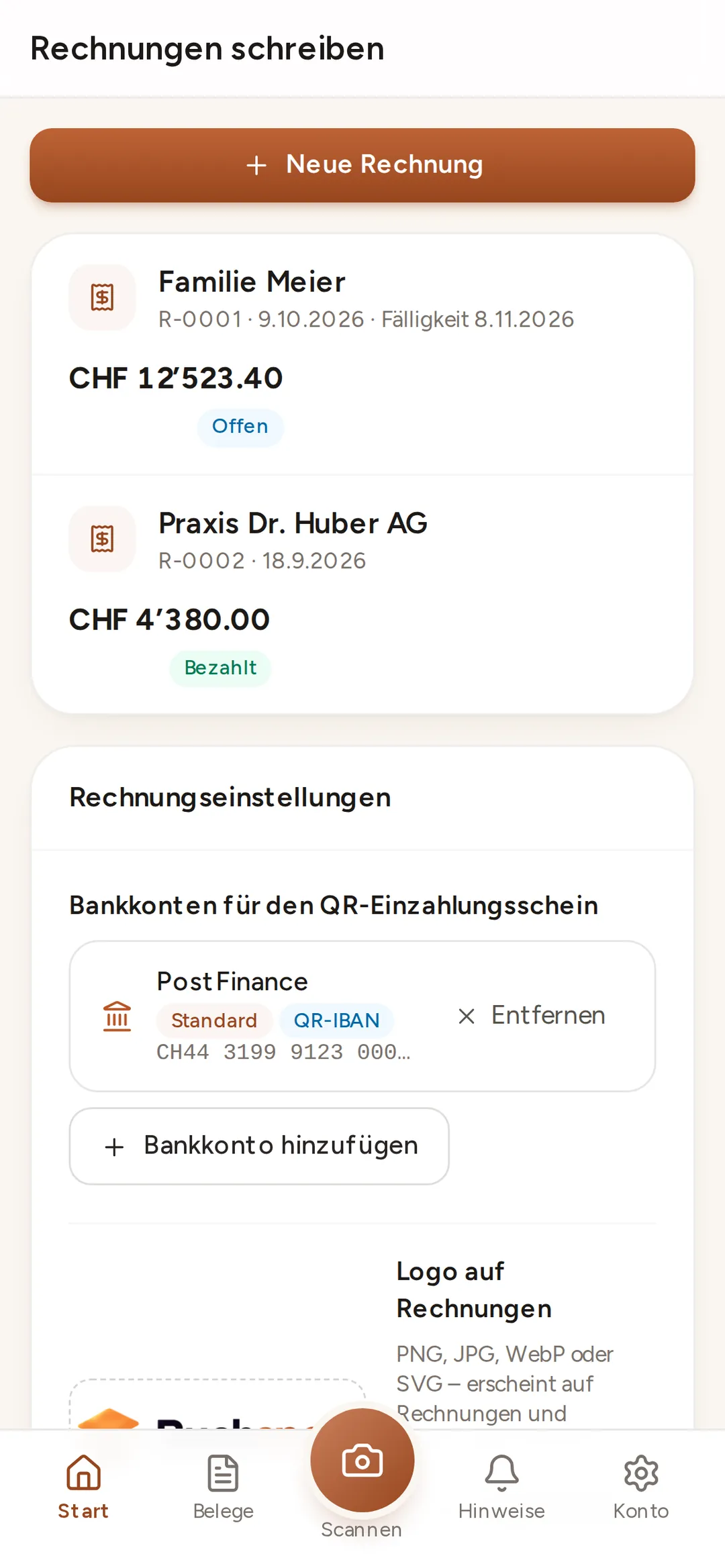
Fotografare un giustificativo: tre tocchi, dieci secondi
app.buchsnap.ch funziona nel browser di iPhone e Android e, una volta installata, si trova sulla schermata iniziale come qualsiasi altra app. Niente App Store, niente aggiornamenti.
 Ingrandisci ↗
Archivio
Ogni giustificativo nella cartella giusta
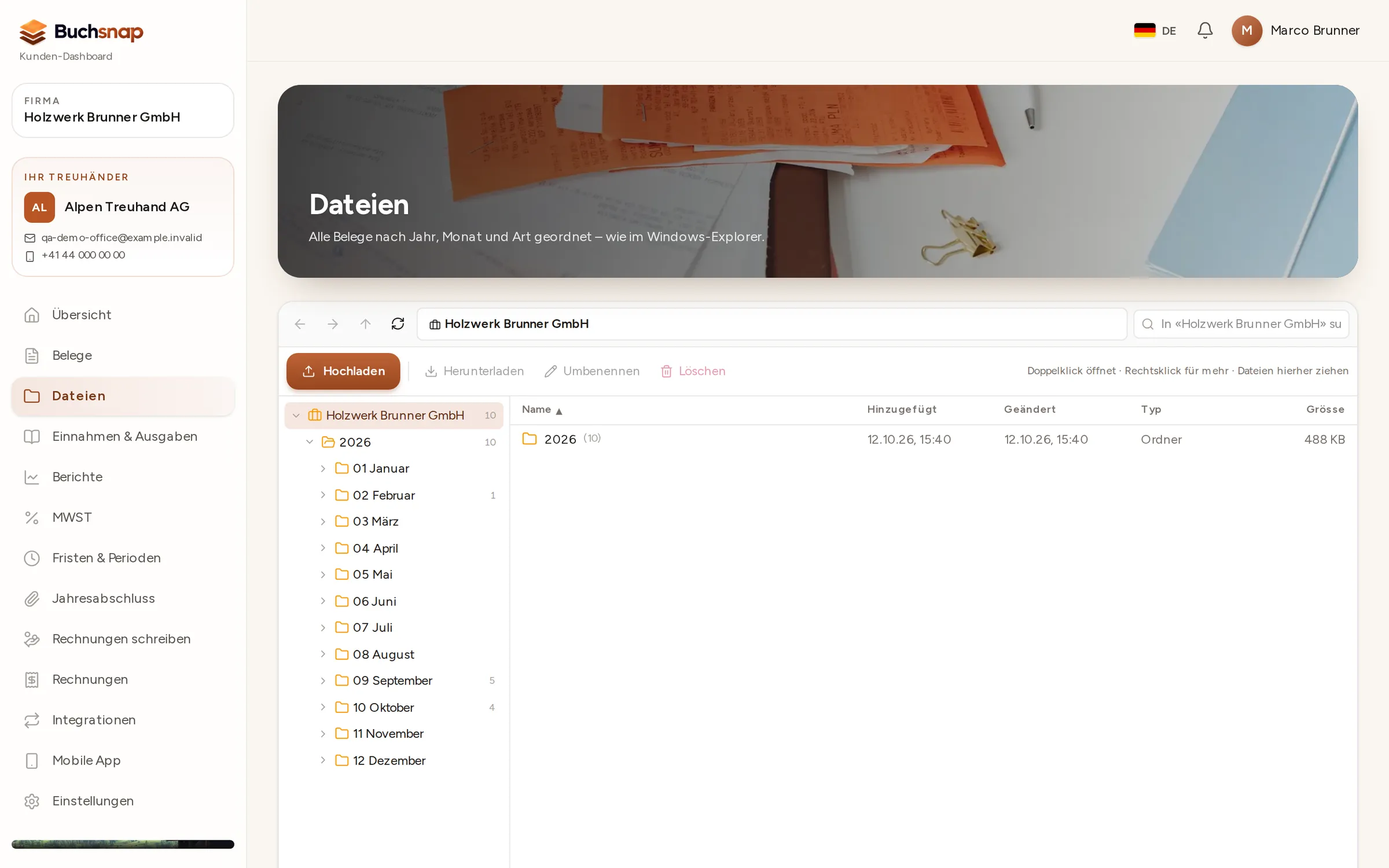
L'archivio funziona come Esplora risorse sul computer: a sinistra le cartelle per anno e mese, a destra i file con data, dimensione e tipo. Fiduciaria e cliente vedono la stessa struttura.
- 1Classificati automaticamenteGiustificativi, fatture, documenti bancari e altri documenti finiscono nella cartella del mese giusto.
- 2Si usa come sempreCreare cartelle, rinominare con F2, clic destro, trascinare e rilasciare.
- 3CercareCercare per nome e ordinare su tutti gli anni.
Un archivio che si ordina da solo
Ogni giustificativo finisce nell'archivio per anno e mese, con cartelle per uscite, vendite, banca e altri documenti. L'esploratore funziona come sul computer: cartelle, ricerca, ordinamento, clic destro.
- Anno → mese → cartella, automaticamente
- I giustificativi caricati due volte vengono riconosciuti
- Ricerca, ordinamento e clic destro come sul computer
FAQ
Domande frequenti
Quali formati di file sono accettati?
Come ottengo l'indirizzo e-mail dedicato?
Devo conservare i giustificativi cartacei?
L'app funziona offline?
Chi vede i miei giustificativi?
Lo provi con un mandante.
Gratuito per le fiduciarie. Iscrizione in tre minuti.