
Belege erfassen
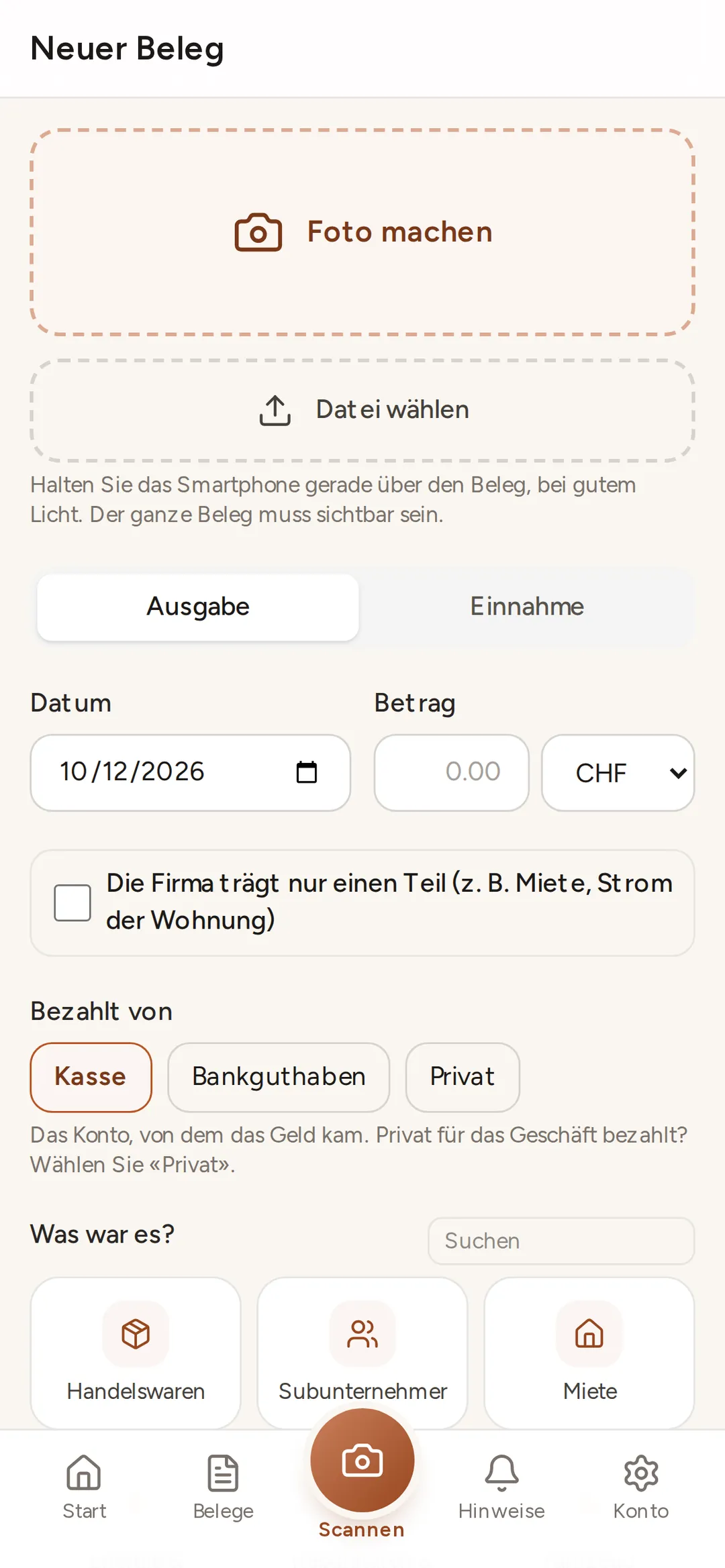
Belege per Foto, Upload oder E-Mail. Und sie liegen sofort am richtigen Ort.
Drei Wege, die zum Alltag passen: unterwegs mit dem Smartphone, im Büro per Drag & Drop, oder automatisch über eine eigene E-Mail-Adresse für jede Firma.
Im Detail
App ohne Installation
app.buchsnap.ch läuft im Browser von iPhone und Android. Auf den Startbildschirm legen, Beleg fotografieren, fertig. Auch HEIC-Fotos vom iPhone werden angenommen.
Drag & Drop
PDF, JPG, PNG und Kontoauszüge im Kunden-Dashboard hineinziehen, auch viele auf einmal. Bilder werden automatisch zu archivfähigen PDF.
Eigene Belegadresse
Jede Firma erhält eine Adresse wie muster@buchsnap.ch. Was dort ankommt, wird samt Anhängen übernommen. Ideal für Lieferanten, die Rechnungen per E-Mail senden.
Buchsnap-App
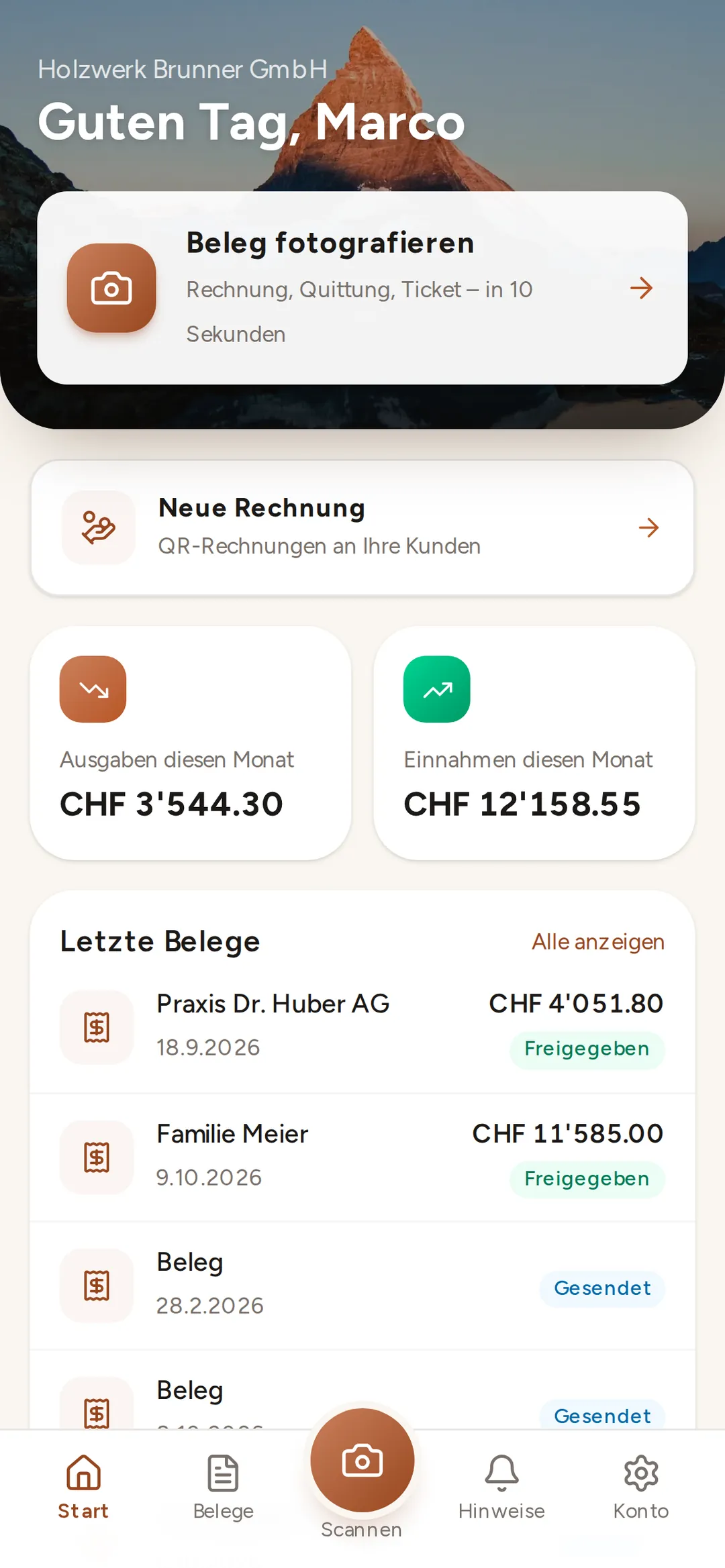
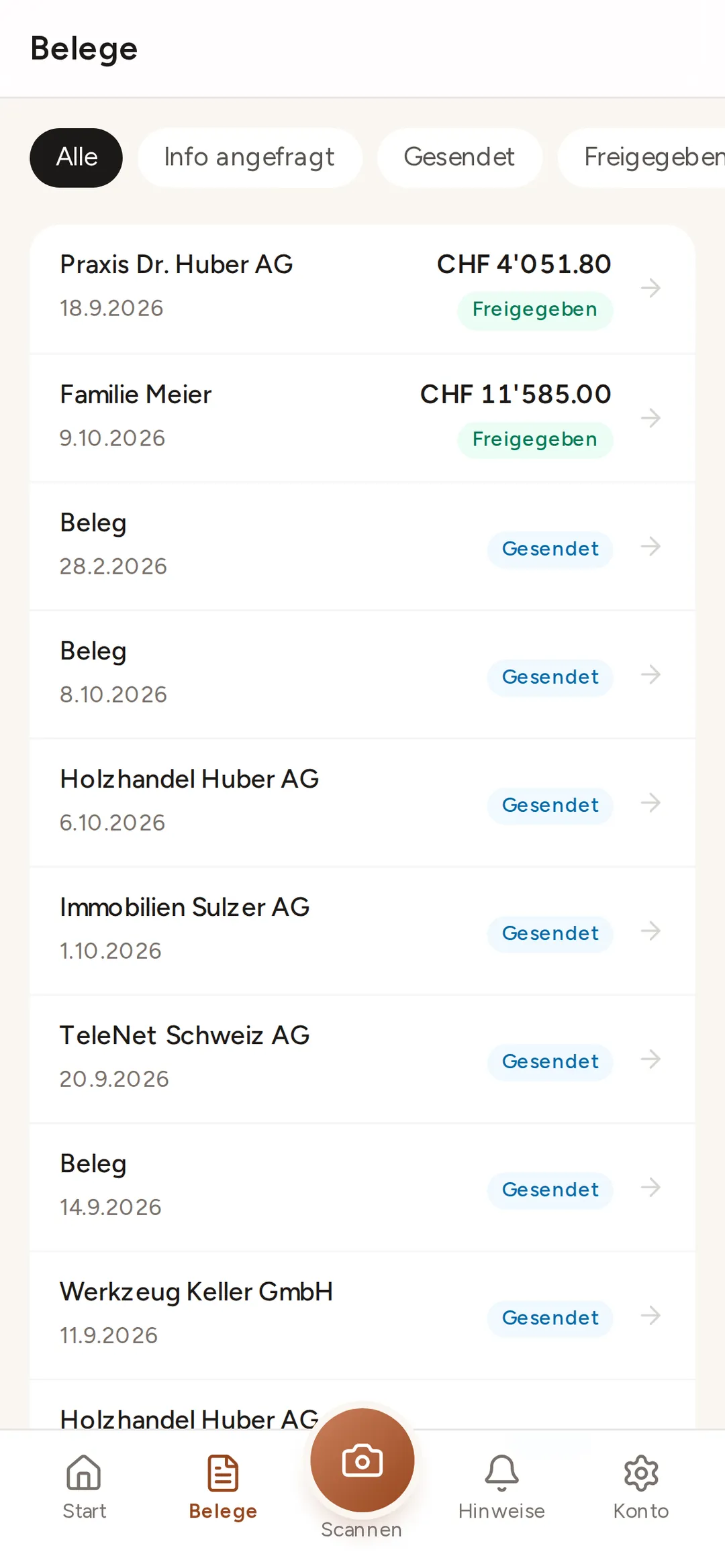
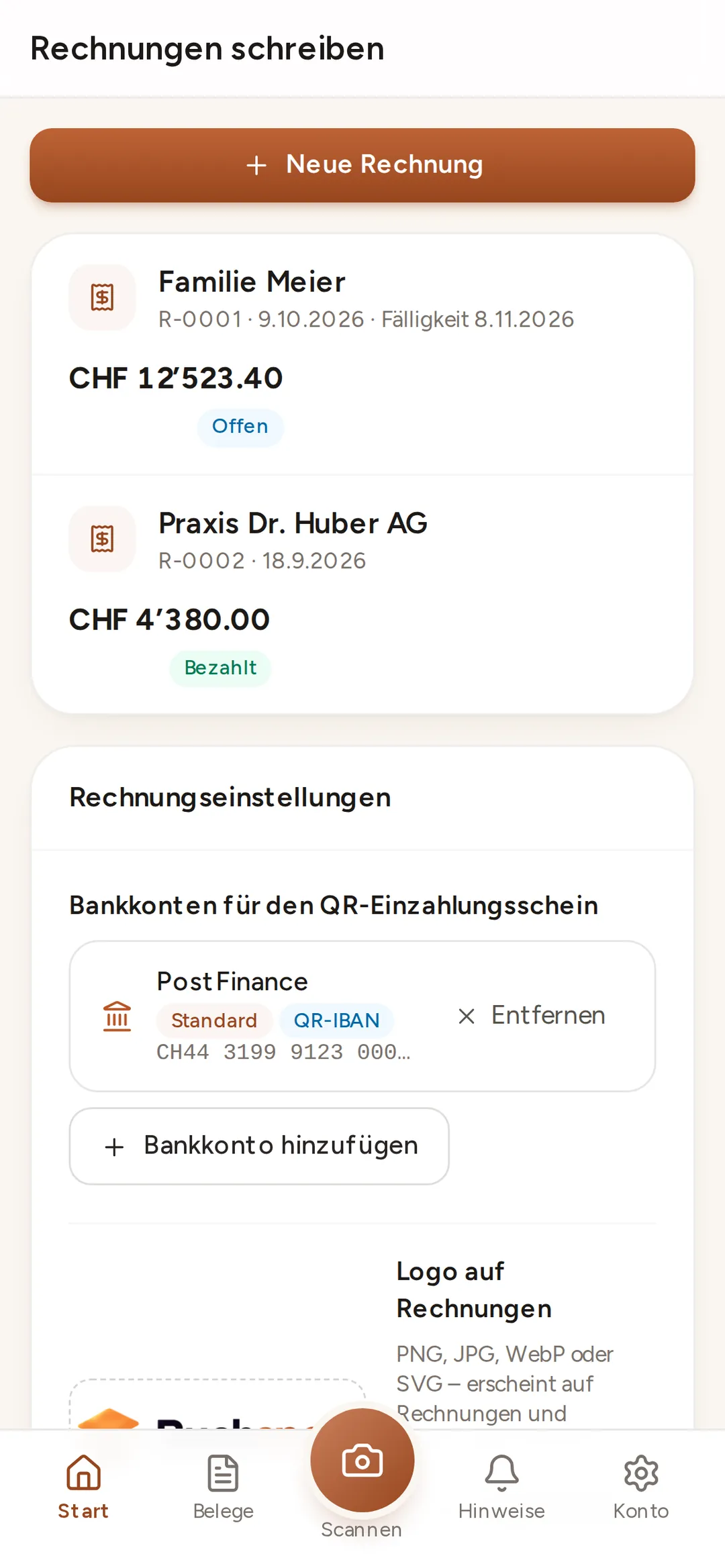
Beleg fotografieren: drei Tipps, zehn Sekunden
app.buchsnap.ch läuft im Browser von iPhone und Android und liegt nach der Installation wie jede andere App auf dem Startbildschirm. Kein App Store, keine Updates.
 Vergrössern ↗
Ablage
Jeder Beleg liegt im richtigen Ordner
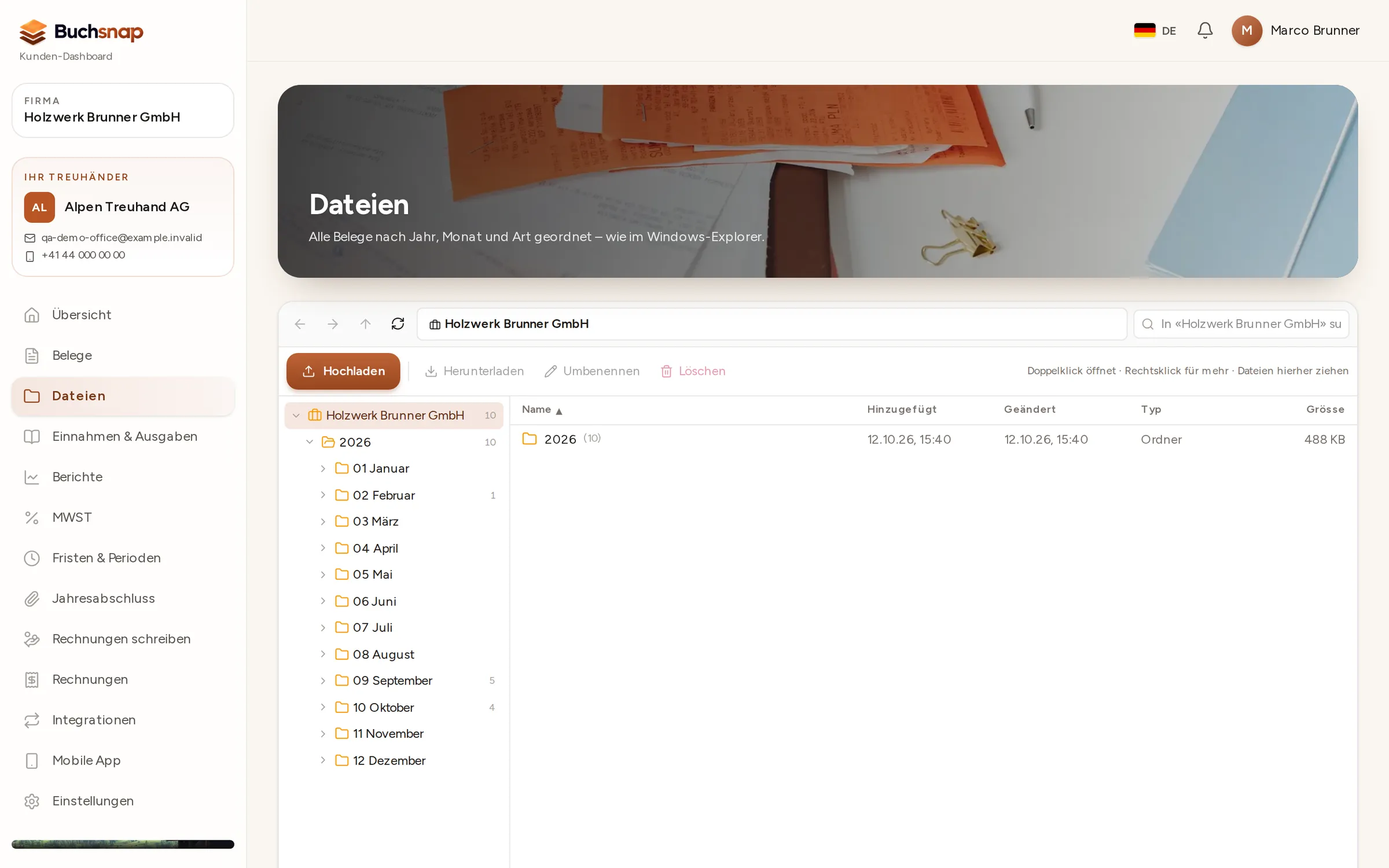
Die Ablage funktioniert wie der Explorer auf dem Computer: links die Ordner nach Jahr und Monat, rechts die Dateien mit Datum, Grösse und Typ. Treuhänder und Kunde sehen dieselbe Ordnung.
- 1Automatisch einsortiertBelege, Rechnungen, Bank und übrige Dokumente landen im passenden Monatsordner.
- 2Wie gewohnt bedienenOrdner anlegen, umbenennen mit F2, Rechtsklick, ziehen und ablegen.
- 3SuchenÜber alle Jahre nach Namen suchen und sortieren.
Ablage, die sich selbst sortiert
Jeder Beleg landet in der Ablage nach Jahr und Monat, mit Ordnern für Ausgaben, Verkäufe, Bank und übrige Dokumente. Der Explorer funktioniert wie auf dem Computer: Ordner, Suche, Sortierung, Rechtsklick.
- Jahr → Monat → Ordner, automatisch
- Doppelt hochgeladene Belege werden erkannt
- Suche, Sortierung und Rechtsklick wie auf dem Computer
FAQ
Häufige Fragen
Welche Dateiformate werden angenommen?
Wie bekomme ich die eigene E-Mail-Adresse?
Muss ich die Papierbelege aufbewahren?
Funktioniert die App offline?
Wer sieht meine Belege?
Sehen Sie es sich mit einem Mandanten an.
Für Treuhandbüros kostenlos. Registrierung in drei Minuten.