
Registrar comprobantes
Comprobantes por foto, subida o correo electrónico. Y al instante en el lugar correcto.
Tres vías que encajan en el día a día: fuera de la oficina con el smartphone, en la oficina arrastrando archivos, o de forma automática a través de una dirección de correo propia para cada empresa.
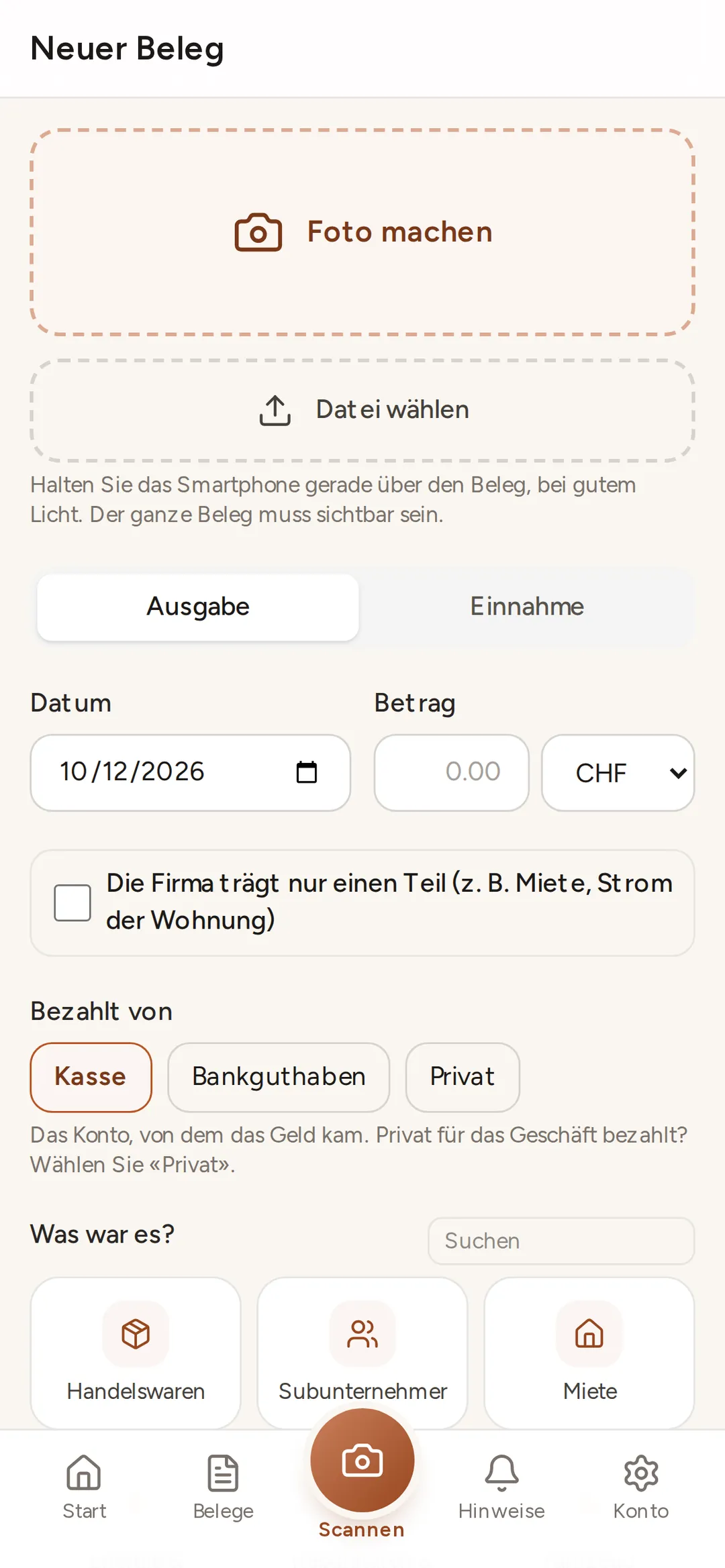
En detalle
App sin instalación
app.buchsnap.ch funciona en el navegador de iPhone y Android. Añádala a la pantalla de inicio, fotografíe el comprobante y listo. También acepta las fotos HEIC del iPhone.
Arrastrar y soltar
Arrastre PDF, JPG, PNG y extractos bancarios al panel del cliente, también muchos a la vez. Las imágenes se convierten automáticamente en PDF aptos para archivo.
Dirección propia para comprobantes
Cada empresa recibe una dirección como ejemplo@buchsnap.ch. Todo lo que llega allí se incorpora con sus adjuntos. Ideal para proveedores que envían las facturas por correo electrónico.
App Buchsnap
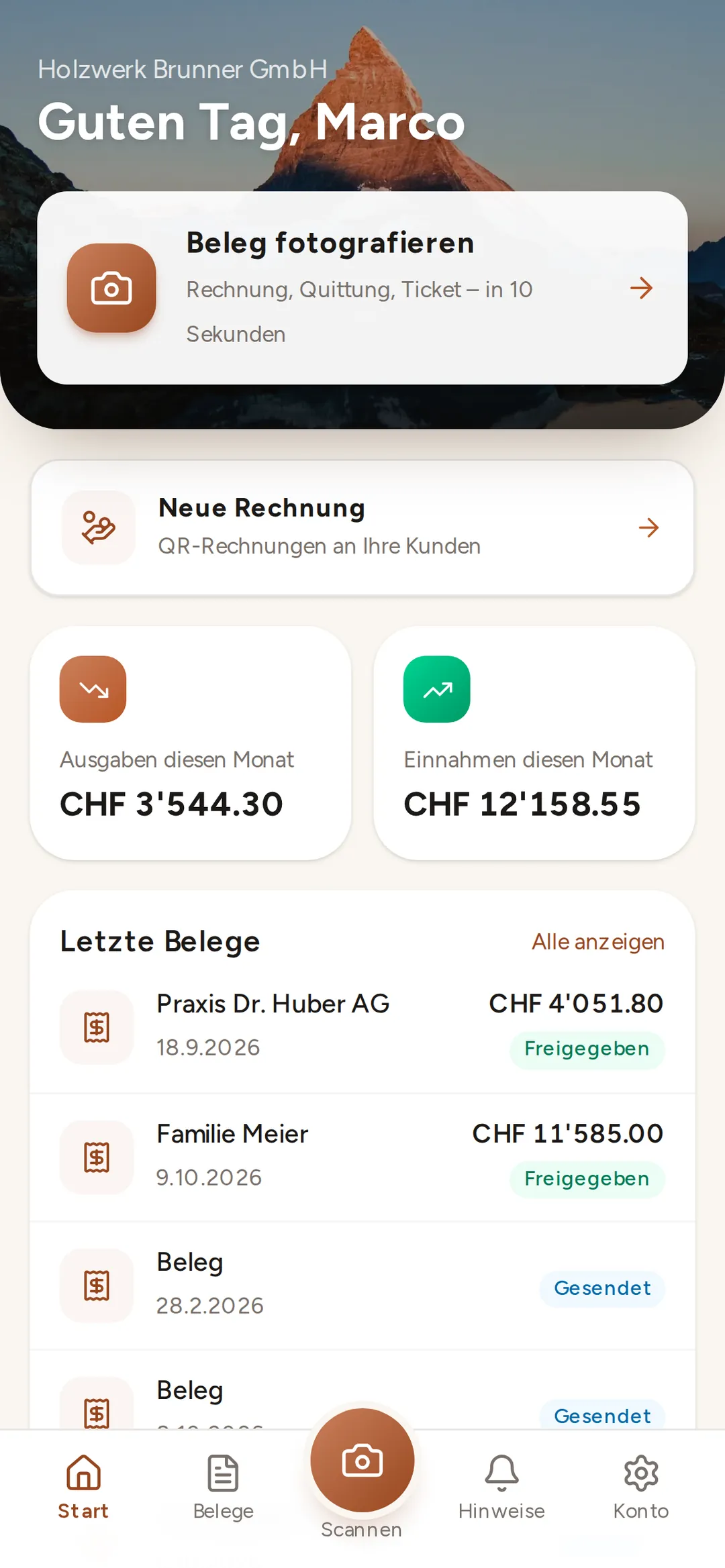
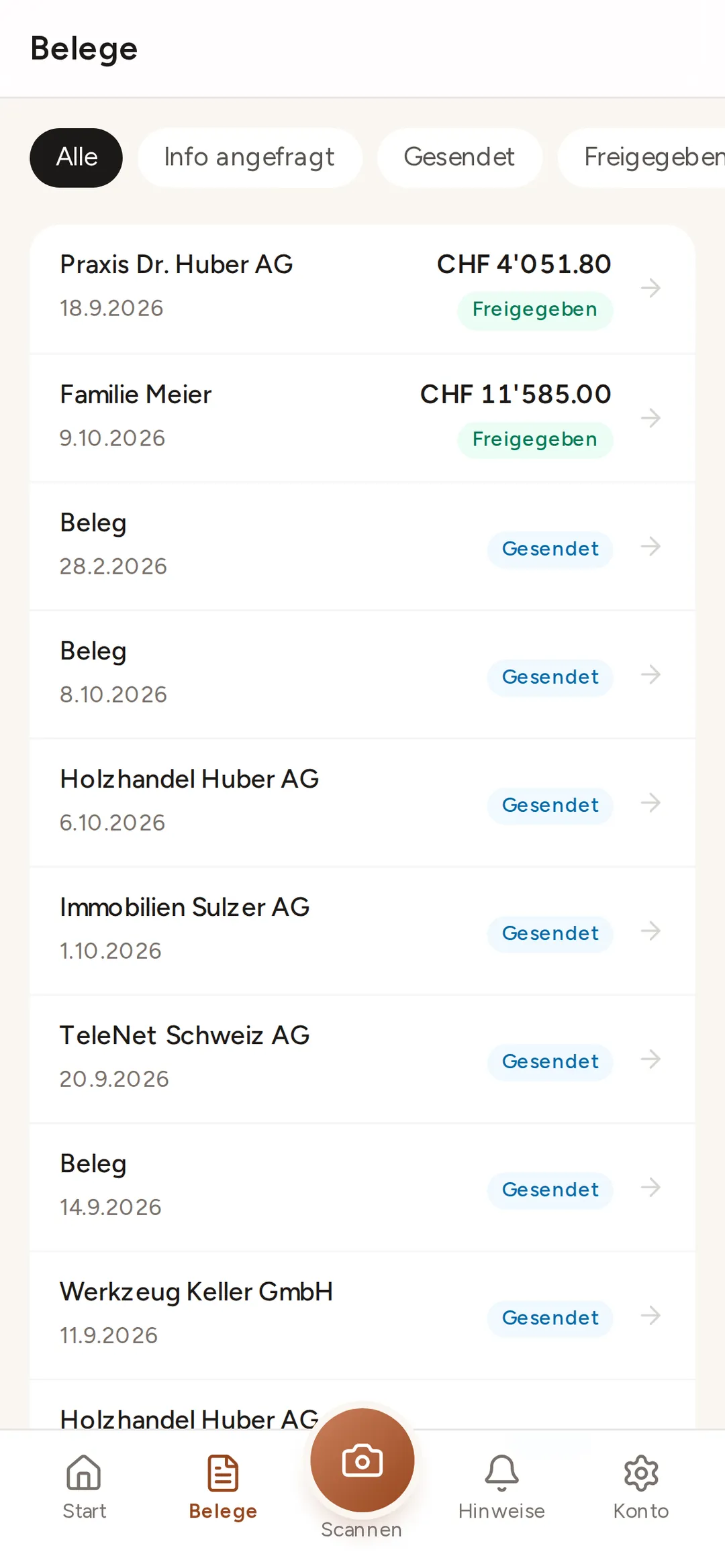
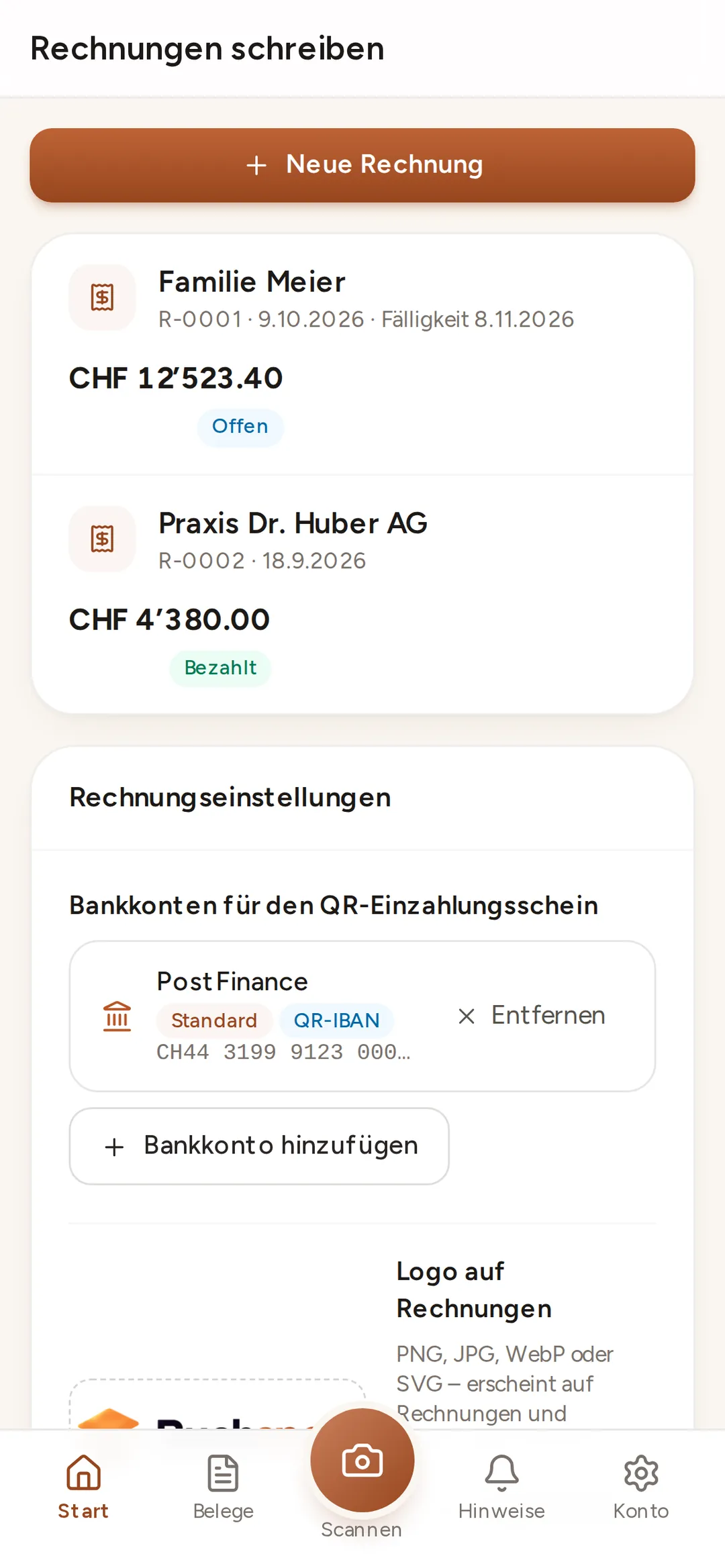
Fotografiar un comprobante: tres toques, diez segundos
app.buchsnap.ch funciona en el navegador de iPhone y Android y, una vez instalada, aparece en la pantalla de inicio como cualquier otra app. Sin App Store y sin actualizaciones.
 Ampliar ↗
Archivo
Cada comprobante en la carpeta correcta
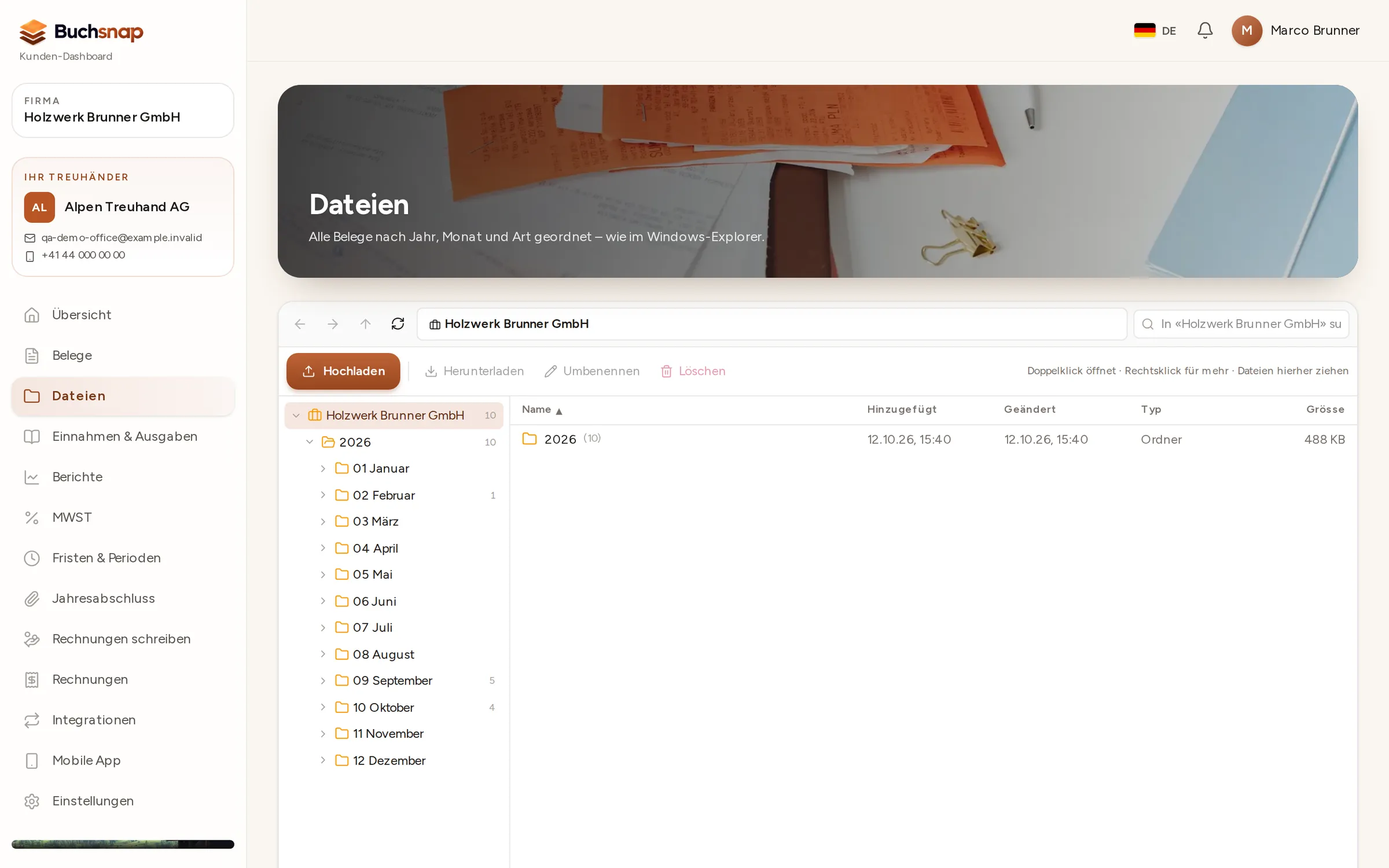
El archivo funciona como el explorador del ordenador: a la izquierda, las carpetas por año y mes; a la derecha, los archivos con fecha, tamaño y tipo. La asesoría contable (fiduciaria, Treuhand) y el cliente ven la misma estructura.
- 1Clasificación automáticaComprobantes, facturas, banco y otros documentos van a parar a la carpeta del mes que corresponde.
- 2Se maneja como siempreCree carpetas, cambie nombres con F2, use el clic derecho, arrastre y suelte.
- 3BuscarBusque por nombre en todos los años y ordene los resultados.
Un archivo que se ordena solo
Cada comprobante va al archivo por año y mes, con carpetas para gastos, ventas, banco y otros documentos. El explorador funciona como en el ordenador: carpetas, búsqueda, ordenación y clic derecho.
- Año → mes → carpeta, automáticamente
- Se detectan los comprobantes subidos dos veces
- Búsqueda, ordenación y clic derecho como en el ordenador
FAQ
Preguntas frecuentes
¿Qué formatos de archivo se aceptan?
¿Cómo consigo mi propia dirección de correo?
¿Tengo que conservar los comprobantes en papel?
¿Funciona la app sin conexión?
¿Quién ve mis comprobantes?
Pruébelo con uno de sus clientes.
Gratis para asesorías contables. Registro en tres minutos.